基本操作(Chromebook)
はじめて Chromebook を利用する場合
はじめて Chromebook を利用される方は、以下の Google 公式の「Chromebook の利用を開始する」ページを見てみてください。 Google公式ページ - Chromebook の利用を開始する
デスクトップの使い方
デスクトップは、ファイルやフォルダを配置するための画面です。シェルフやランチャーを利用してアプリケーションを開くことができます。
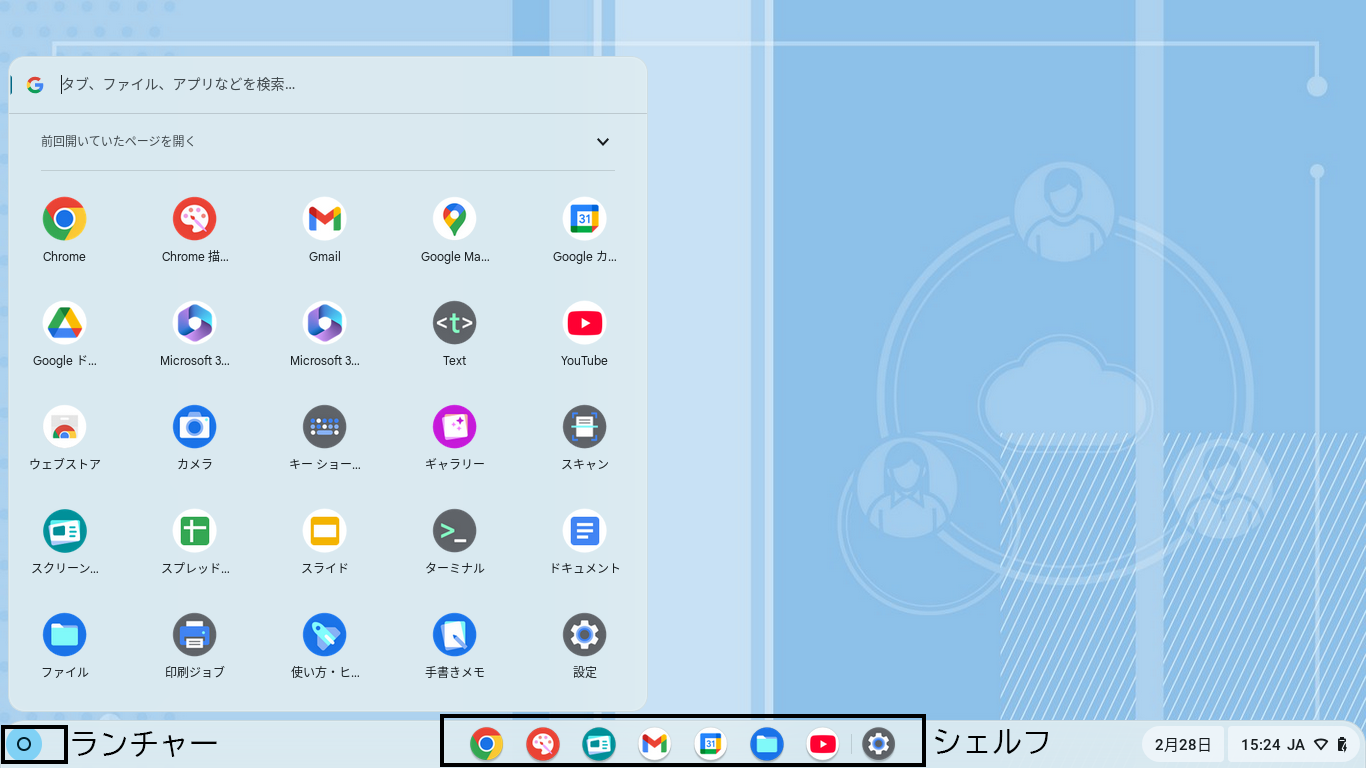
シェルフの使い方
シェルフは画面の下部にあるバーで、頻繁に使うアプリや、現在開いているアプリが表示されます。
- アプリケーションの起動: シェルフに配置されているアイコンをクリックすることで、アプリケーションを起動することができます。
- アプリの追加: アプリケーションを開いた状態で、シェルフのアイコンを右クリックし、「シェルフに固定」を選択すると、アプリをシェルフに追加できます。
- アプリの削除: シェルフから削除したいアプリのアイコンを右クリックし、「シェルフから固定解除」を選択することで削除できます(アプリケーション自体は削除されません)。
ファイルの保存先について
Chromebookではファイルがダウンロードフォルダに保存されることがあります。 ダウンロードフォルダは、インターネットからダウンロードしたファイルや、 外部デバイスからコピーしたファイルが一時的に保存される場所です。 Windowsのダウンロードフォルダと役割は近いです。 ですが、一時的な保存場所であるため、重要なファイルを長期保存する場所としては適していません。 なるべくGoogleドライブに保存するようにしてください。
さらに詳しい操作については、以下の公式ドキュメントを参照してください。